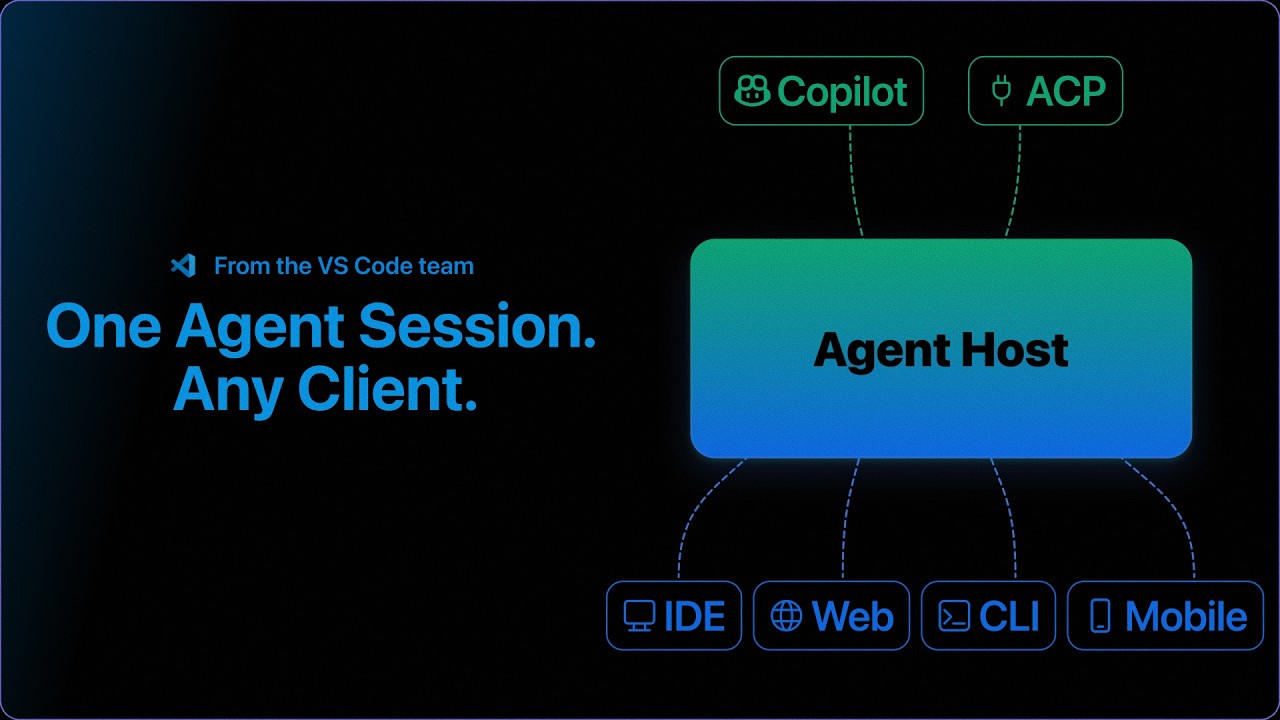
VS Code 1.138 업데이트 정리 — Dev Container에서 에이전트가 직접 일한다
VS Code 1.138은 에디터·터미널 개선을 건너뛰고 AI 에이전트 워크플로에만 집중했다. Dev Container 안에서 에이전트 세션을 돌리는 기능, Copilot과 ChatGPT 구독을 골라 쓰는 Codex 지원 확대, 완료된 세션 자동 정리까지 설정 이름과 실무 주의점 중심으로 짚었다.

에이전트한테 "테스트 돌려보고 실패하는 것만 고쳐줘"라고 시켰는데, 돌아온 게 로컬 Node 버전이 안 맞아서 생긴 빨간 로그 수십 줄이었던 적. 한 번쯤 겪어보셨을 겁니다.
팀은 다 같이 Dev Container를 쓰기로 해놓고, 정작 AI 에이전트만 컨테이너 밖 맨바닥에서 일하던 그 어색함. 9월 16일 공개된 VS Code 1.138이 정확히 그 틈을 메우러 왔습니다.
목차에서 에디터와 터미널이 사라졌다
릴리스 노트를 열자마자 걸리는 건 기능이 아니라 목차입니다.
VS Code 릴리스 노트는 오랫동안 Editor, Terminal, Source Control, Languages가 차례로 붙는 구성이었습니다. 1.138에는 그 섹션들이 통째로 없습니다. 거의 모든 항목이 Agents와 Chat 아래에 모여 있어요.
한 달치 개발 자원이 어디로 갔는지를 목차가 말없이 보여주는 셈입니다.
"Use Dev Container" — 에이전트를 프로젝트 환경 안으로
이번 릴리스의 무게중심은 Agent Sessions in Dev Containers입니다.
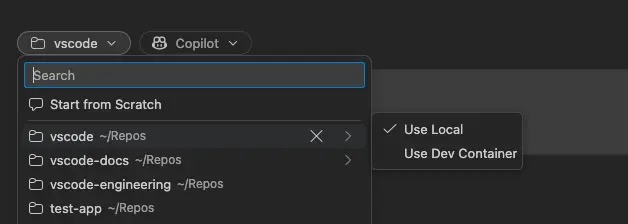
Dev Container 설정이 있는 로컬 폴더에서 세션을 시작하면 Use Dev Container 액션이 나타나고, 에이전트는 그 컨테이너 안에서 작업합니다. 필요한 전제는 Docker 설치 하나뿐입니다.
실제 화면은 이렇습니다. 세션을 시작할 때 Use Local과 Use Dev Container 중에서 고르고, 후자를 누르면 에이전트가 프로젝트의 Dev Container 안에서 그대로 작업합니다.
"Keep agent work aligned with your project's toolchain by running a session inside a local folder's Dev Container."
말은 간단한데 체감은 꽤 큽니다. 에이전트가 만들어내는 실패의 상당수는 모델의 추론 능력이 아니라 환경에서 나옵니다. 런타임 버전, 빌드 도구, 네이티브 의존성, 시스템 패키지. 사람은 "아 내 로컬이 이상하네" 하고 넘어가지만, 에이전트는 그 로그를 진짜 버그로 읽고 멀쩡한 코드를 고치기 시작하죠.
devcontainer.json을 이미 굴리고 있는 팀이라면 추가 설정 비용이 사실상 없습니다. 안 쓰던 팀에게는 "이참에 하나 만들까" 싶은 이유가 하나 늘었고요.
Codex는 구독을 고르고, 앱을 넘나든다
Agent Host 쪽 Codex 지원도 넓어졌습니다. 네 가지로 갈립니다.
- 구독 선택: GitHub Copilot 구독으로도, ChatGPT 구독으로도 Codex를 쓸 수 있고 모델 피커에서 전환합니다.
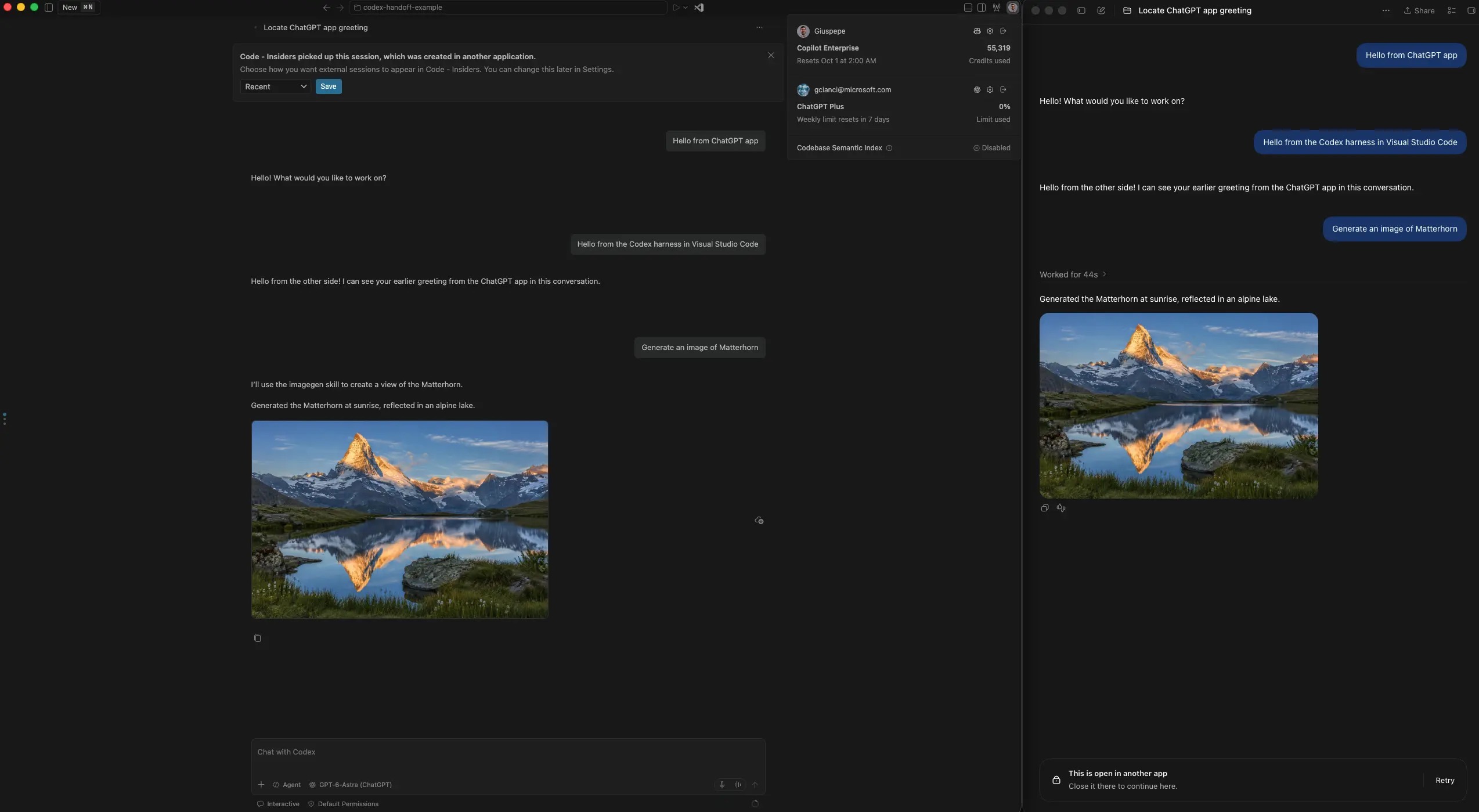
- 앱 간 세션 연속성: ChatGPT 앱에서 하던 Codex 세션을 VS Code에서 그대로 이어갑니다.
- 데스크톱 앱 상호작용: ChatGPT 앱의 computer use 기능을 VS Code 안에서 재사용합니다.
- 도구 접근: 내장 도구, 확장이 제공하는 도구, MCP 도구까지 VS Code가 가진 도구 전부를 Codex가 씁니다.
ChatGPT 앱에서 하던 Codex 세션을 VS Code에서 그대로 이어받는 모습입니다. 앱과 에디터 사이를 오가도 대화 맥락이 끊기지 않습니다.
Workspace 없이 띄운 Codex 빠른 채팅을 프로젝트 작업으로 승격시키는 것도 가능해졌습니다. 확인을 누르면 그 대화와 Codex 스레드가 그대로 워크스페이스 세션이 됩니다. "일단 물어보다가 진짜 작업으로 번지는" 실제 사용 패턴을 따라간 변화죠.
작은 개선도 하나. 에이전트 SDK가 빠져 있으면 이제 항상 알려줍니다. 예전에는 계정을 설정해 둔 경우에만 안내가 떴습니다.
세션이 쌓이는 문제, 그리고 설정 이름들
에이전트를 병렬로 굴리기 시작하면 다음 고민은 정해져 있습니다. 세션이 쌓입니다.
1.138은 여기에 세 갈래로 답했습니다.
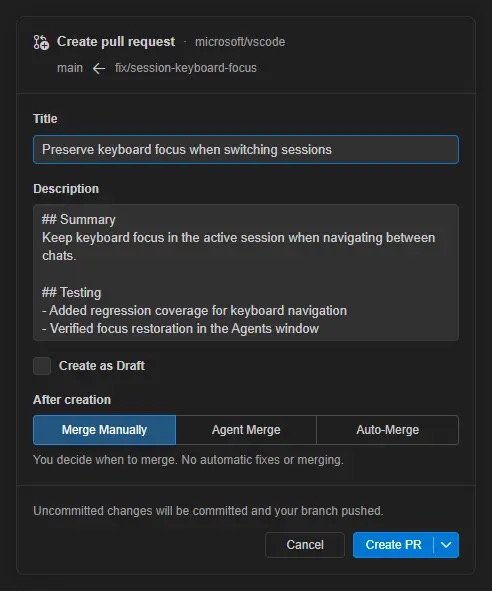
먼저 PR 생성. chat.agentMerge.enabled를 켜면 Agent Host 세션에서 폼 하나로 PR을 만듭니다. 제목과 설명을 고치고 draft 여부, 머지 옵션까지 같은 화면에서 끝냅니다.
에디터를 떠나지 않고 폼 하나에서 제목·설명을 고치고 Merge Manually / Agent Merge / Auto-Merge까지 고릅니다.
다음은 완료 처리(Preview). 비활성 세션의 PR이 전부 머지되면 완료로 표시할지 먼저 제안합니다. 자동화도 되는데, 관련 설정이 셋입니다.
방치된 세션을 직접 정리하지 않아도, 조건이 맞으면 "완료로 표시할까요?"를 먼저 띄워줍니다.
| 설정 | 하는 일 |
|---|---|
chat.agentSessions.archiveNudge.enabled | 완료 표시 제안 |
chat.agentSessions.autoMarkAsDoneMergedSessionsAfterDays | 머지 후 자동 완료 표시 |
chat.agentSessions.autoDeleteArchivedMergedSessionsAfterDays | 일정 기간 후 자동 삭제 |
셋 다 기본값은 꺼짐입니다. 자동 삭제만큼은 켜기 전에 한 번 더 생각해보시길 권합니다.
마지막은 눈에 띄게 하기(Preview). 손이 필요한 세션을 macOS dock, Linux 런처, Windows 작업 표시줄에 배지로 띄웁니다.
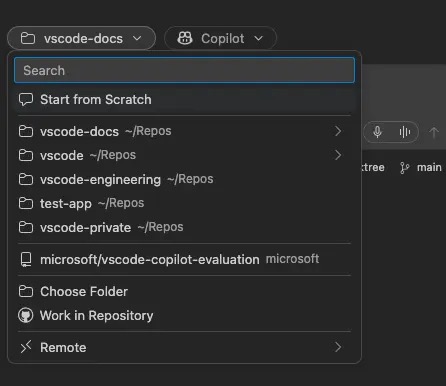
여기에 Automations가 기본 활성으로 바뀌었고, 내보내기와 가져오기로 팀이나 다른 환경과 공유할 수 있습니다. 실험 단계로는 로컬 폴더·GitHub 저장소·클라우드 저장소·원격 대상을 한 목록에서 찾는 통합 피커, 다크/라이트 테마별 채팅 배경, 병렬 작업을 따라가는 Voice Mode 개선이 들어왔습니다.
로컬 폴더, GitHub 저장소, 클라우드·원격 대상을 이제 한 목록에서 찾습니다. 배경 설정은 이름이 쪼개졌으니(chat.agentSessions.backgroundImageLayout이 다크용·라이트용 둘로 분리) 쓰시던 분은 확인이 필요합니다.
한국 팀 관점에서 가장 먼저 걸리는 건 "Docker 설치가 필요합니다"라는 한 줄입니다. Docker Desktop은 현재 기준 직원 250명 이상 또는 연매출 1,000만 달러 이상 기업에서 유료 구독 대상이라, 중견기업 이상에서는 이 기능 하나가 결제 품의로 이어집니다. Rancher Desktop이나 Podman으로 갈아탄 팀이라면 Dev Container 연동이 실제로 물리는지부터 확인하는 게 순서입니다.
보안 쪽도 짚고 갈 만합니다. 에이전트를 컨테이너 안에 넣는다는 건, 그 컨테이너의 환경변수와 마운트된 시크릿, 내부 네트워크가 에이전트의 기본 작업 반경이 된다는 뜻이기도 합니다. devcontainer.json에 .env를 통째로 물려두던 관행은 점검해볼 때가 됐습니다.
자동 삭제 설정도 마찬가지입니다. 에이전트 세션은 누가 무엇을 왜 바꿨는지가 남는 사실상의 작업 기록인데, 기간이 지나면 지워지도록 켜두면 나중에 사고 원인을 되짚을 근거까지 같이 사라집니다.
그리고 솔직히 말하면, 이번 릴리스는 에디터 본체 개선을 기대하고 업데이트를 누르는 사용자에게는 체감이 거의 없습니다. 에이전트를 쓰지 않는 팀에겐 1.138이 사실상 빈 업데이트예요. VS Code가 "에디터에 AI를 붙인 제품"에서 "에이전트를 돌리는 호스트"로 정체성을 옮기는 중이고, 그 방향에 올라타지 않으면 받아갈 게 점점 줄어드는 구조라는 이야기이기도 합니다.
정리하면 1.138의 핵심은 하나입니다. 에이전트가 "어딘가 다른 환경"이 아니라 우리 프로젝트가 실제로 도는 환경 안에서 일하게 됐다는 것. 나머지 기능은 그렇게 늘어난 세션을 어떻게 건사할 것이냐에 대한 답입니다.
여러분 팀은 어느 쪽이신가요? 에이전트를 Dev Container 안에 넣어 환경을 통일하는 쪽인지, 아니면 컨테이너 오버헤드가 싫어 로컬 그대로 두는 쪽인지. 사정을 댓글로 들려주시면 좋겠습니다.
📎 출처: 원문 보기
- code.visualstudio.comhttps://code.visualstudio.com/updates/v1_138
댓글 0
댓글을 불러오는 중…